
テクニカルブログ
【IPP】Red Hat系Linux OSにおけるIPP 1.75のシャットダウン動作検証
Eaton Intelligent Power Protector(IPP)1.75とNetwork-M3を連携させ、 Red Hat Enterprise Linux(RHEL)系OSにおける シャットダウン動作を検証しました。
本記事では、IPP 1.75の設定手順および 各OS環境での検証結果をご紹介します。 検証対象のOS、バージョンおよび使用機器の構成については、 以下の「検証環境」をご参照ください。
検証環境
| OS | UPS | Network Card | Network Card Firmware Version |
|---|---|---|---|
| Red Hat Enterprise Linux 9.5 | Eaton 9SX700 | Eaton Network-M3 | 2.1.3 |
| Rocky Linux 9.6 | Eaton 9SX700 | Eaton Network-M3 | 3.0.1 |
| AlmaLinux 9.8 | Eaton 9SX700 | Eaton Network-M3 | 3.0.1 |
IPP 1.75ダウンロード

IPP 1.75インストール
Terminalを起動します。
以下のコマンドを実行して、IPP 1.75をインストールします。
cd ~/Downloads
sudo dnf install ./ipp-linux-1.75.183-1.x86_64.rpm
インストールの確認メッセージが表示されたら、「y」を入力してEnterキーを押します。
インストール完了後、以下のコマンドを実行して、IPPサービスの稼働状態を確認します。
sudo systemctl status eaton-ipp.service
実行結果に Active: active (running) と表示されていれば、 IPPサービスが正常に起動しています。
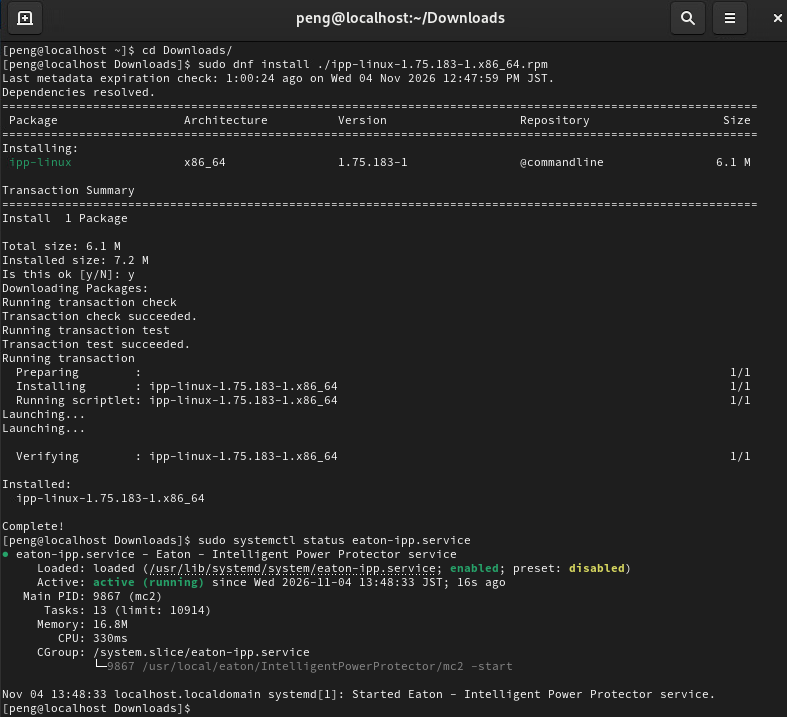
以上でIPP 1.75のインストールとサービスの起動確認は完了です。
ファイアウォール設定変更(IPP使用ポートの通信許可)
本検証環境で使用する通信ポートをファイアウォールで許可します。
はじめに、端末を開き、以下のコマンドを実行してrootユーザーに切り替えます。
su
rootユーザーのパスワードを入力し、root権限に切り替わったことを確認します。
続いて、以下のコマンドを実行し、本検証で使用したポートを許可します。実運用では必要なポートだけを許可してください。
firewall-cmd --permanent --add-port=25/tcp
firewall-cmd --permanent --add-port=80/tcp
firewall-cmd --permanent --add-port=443/tcp
firewall-cmd --permanent --add-port=587/tcp
firewall-cmd --permanent --add-port=3493/tcp
firewall-cmd --permanent --add-port=4679/tcp
firewall-cmd --permanent --add-port=4680/tcp
firewall-cmd --permanent --add-port=5000/tcp
firewall-cmd --permanent --add-port=5001/tcp
firewall-cmd --permanent --add-port=8883/tcp
firewall-cmd --permanent --add-port=67/udp
firewall-cmd --permanent --add-port=69/udp
firewall-cmd --permanent --add-port=123/udp
firewall-cmd --permanent --add-port=161/udp
firewall-cmd --permanent --add-port=162/udp
firewall-cmd --permanent --add-port=200/udp
firewall-cmd --permanent --add-port=4679/udp
firewall-cmd --permanent --add-port=4680/udp
firewall-cmd --permanent --add-port=5353/udp
firewall-cmd --reload
各コマンドの実行結果に success と表示されることを確認します。
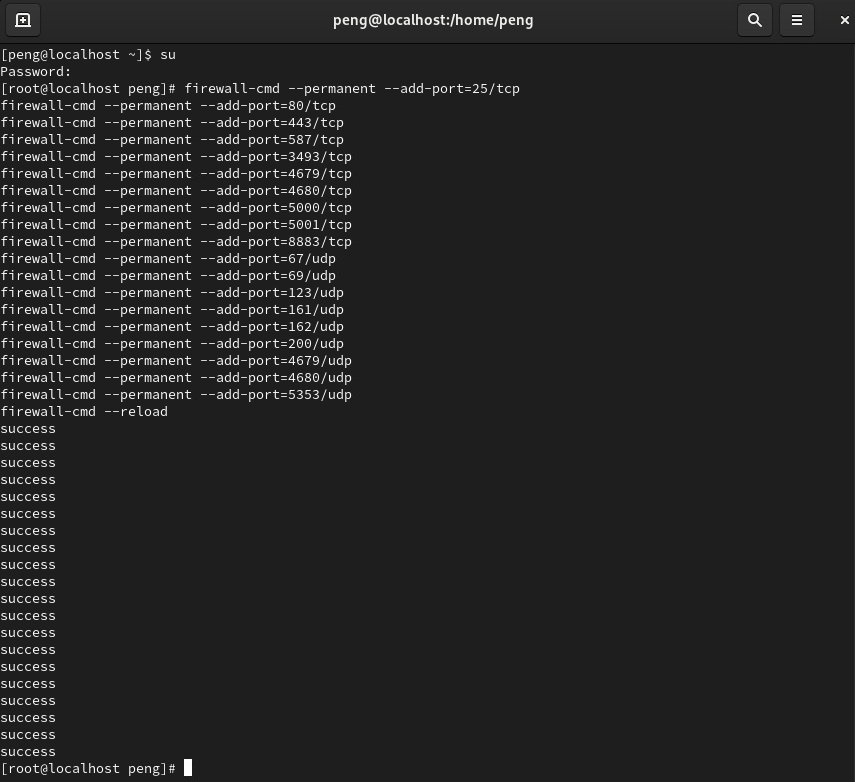
以上で、ファイアウォールのポート通信許可設定は完了です。
IPP ログイン
ブラウザ(Firefox)で、以下のURLにアクセスします。
HTTPS:https://127.0.0.1:4680/
HTTP:http://127.0.0.1:4679/
初期ユーザー名とパスワードは、 どちらも admin です。

初回ログイン時にパスワード変更が求められます。任意のパスワードに変更してください。

IPPでのNetwork-M3(UPS)の検出
IPPにログイン後、「アドレスのスキャン」をクリックします。

検出対象となるUPSに搭載されたNetwork-M3のIPアドレスを入力し、「スキャン」をクリックします。

IPP パワーソース設定
検出されたUPSを右クリックし、「パワーソースとして設定」をクリックします。

以下の内容を入力し、「保存」をクリックします。
- パワーソース:選択したUPS
- 負荷セグメント:マスター出力
- アクセスパラメーター:Network-M3のログインユーザー名とパスワード

IPP 基本設定
IPPの自動更新確認はインターネット接続を使用するため、本検証環境では無効にします。
「設定」→「システム」→「更新設定の編集」をクリックします。

更新確認の間隔を「指定なし」に変更し、「保存」をクリックします。

シャットダウン設定
停電時にLinux OSを安全にシャットダウンするため、 IPP 1.75(Linux OS側)と Network-M3(UPS側)の 両方でシャットダウン設定を行います。
① IPP 1.75側の設定
IPPの管理画面で、「設定」→「シャットダウン」→「構成」を 右クリックし、「シャットダウン構成の編集」をクリックします。

以下の内容を設定し、「保存」をクリックします。
- シャットダウンタイマー: 30秒
- シャットダウン継続期間: 120秒
- シャットダウンのタイプ: シャットダウン
- その他の項目: デフォルト設定

② Network-M3(UPS側)の設定
次に、Network-M3のWeb管理画面にログインし、UPSの出力停止に関する設定を行います。
「保護」→「停電時のシャットダウン」を開き、対象の「Output」を選択します。
以下の内容を設定します。
- 電力供給戦略: 部分的送電停止
- バッテリーが次の時間使用中の場合はシーケンスを開始する: チェックON
- 待機時間: 30秒
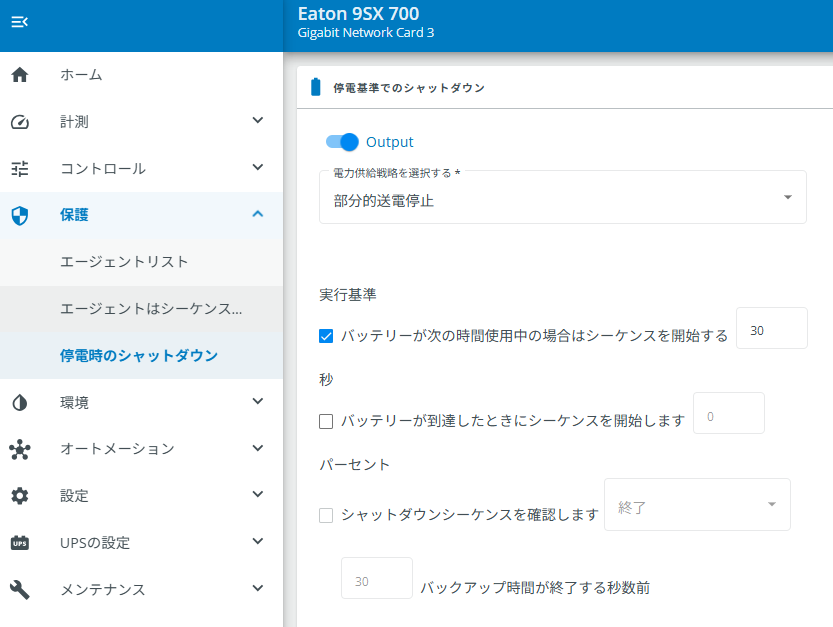
続いて、 「保護」→「エージェントはシーケンスをシャットダウンします」 を開き、対象の「Output」を選択します。
- OSシャットダウン時間: 120秒
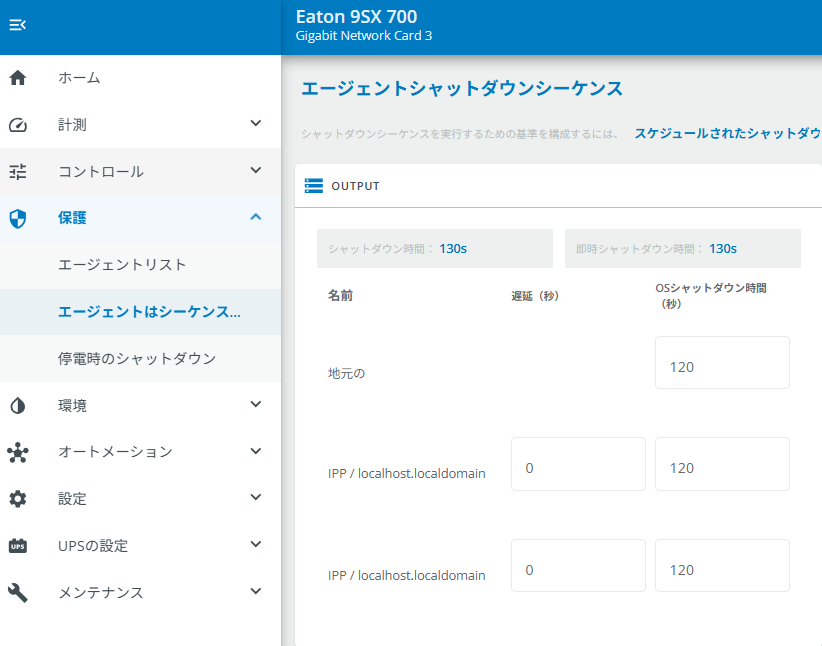
③ シャットダウン動作シーケンス
| 経過時間 | 動作内容 |
|---|---|
| 0秒 | 停電発生。UPSがバッテリー運転を開始 |
| 30秒 | IPPによるLinux OSのシャットダウン開始 |
| 30~150秒 | OSシャットダウン時間(120秒) |
| 160秒 | UPS出力停止予定(追加待機10秒を含む) |
シャットダウンテスト
安全を確保した検証環境でUPSへの入力電源を遮断し、バッテリー運転に切り替えます。
バッテリー運転開始から約30秒後に、シャットダウンが開始されることを確認しました。

トラブルシューティング
IPPとNetwork-M3間の認証エラー
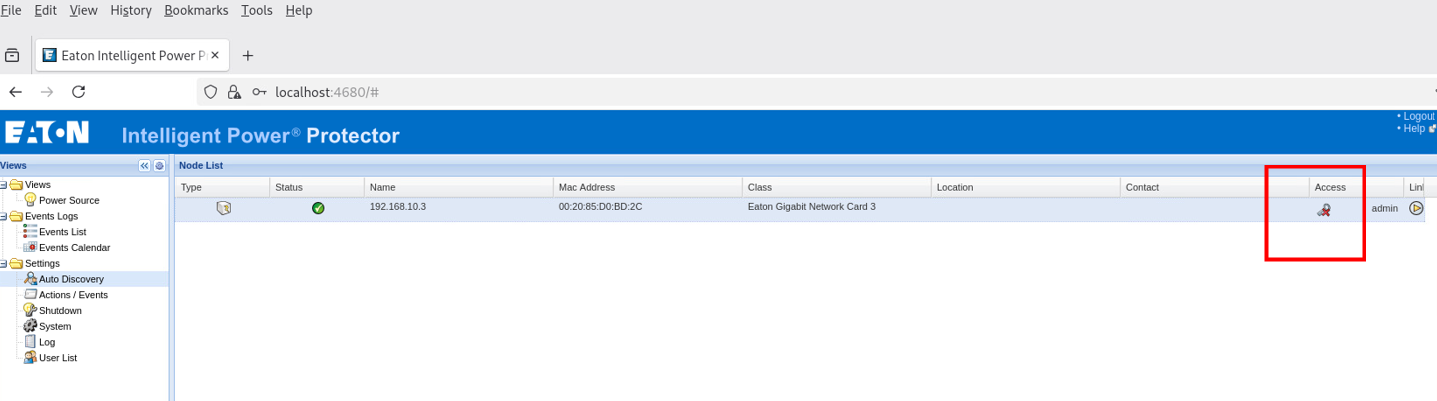
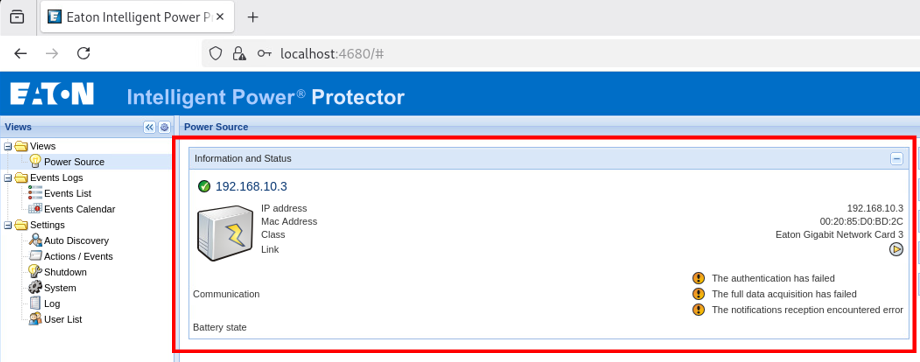
IPPでUPS(Network-M3)を登録した際、正常に認証されず、鍵アイコンに赤い「×」が表示される場合があります。
対応方法
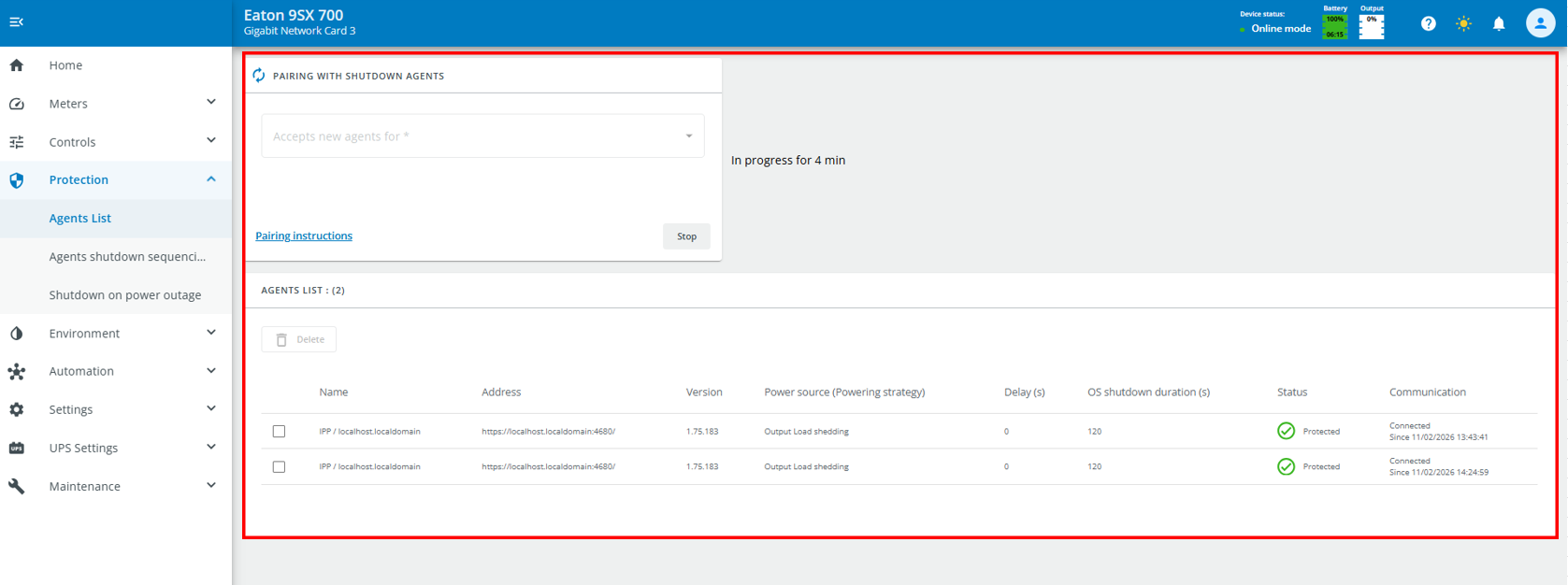
Network-M3のWeb管理画面にログインし、以下のメニューを開きます。
「Protection」→「Agents List」→「Pairing with shutdown agents」
「Accepts new agents for 5 mins」を有効にし、新しいシャットダウンエージェントのペアリングを一時的に許可します。
確認事項
設定後、しばらく待ってからIPPの管理画面を確認します。Network-M3とのペアリングが正常に完了すると、鍵アイコンの赤い「×」が消え、認証エラーが解消されます。
注意: 「Accepts new agents for 5 mins」は、新しいエージェントの登録を5分間許可する設定です。必要なペアリング作業を行う場合のみ有効にしてください。