
TECHNICAL BLOG
テクニカルブログ
【IPM2】IPM2 on VMwareのダウンロードから起動まで
IPM2 on VMwareのダウンロードから起動までを解説します。
IPM2 on VMwareのダウンロード
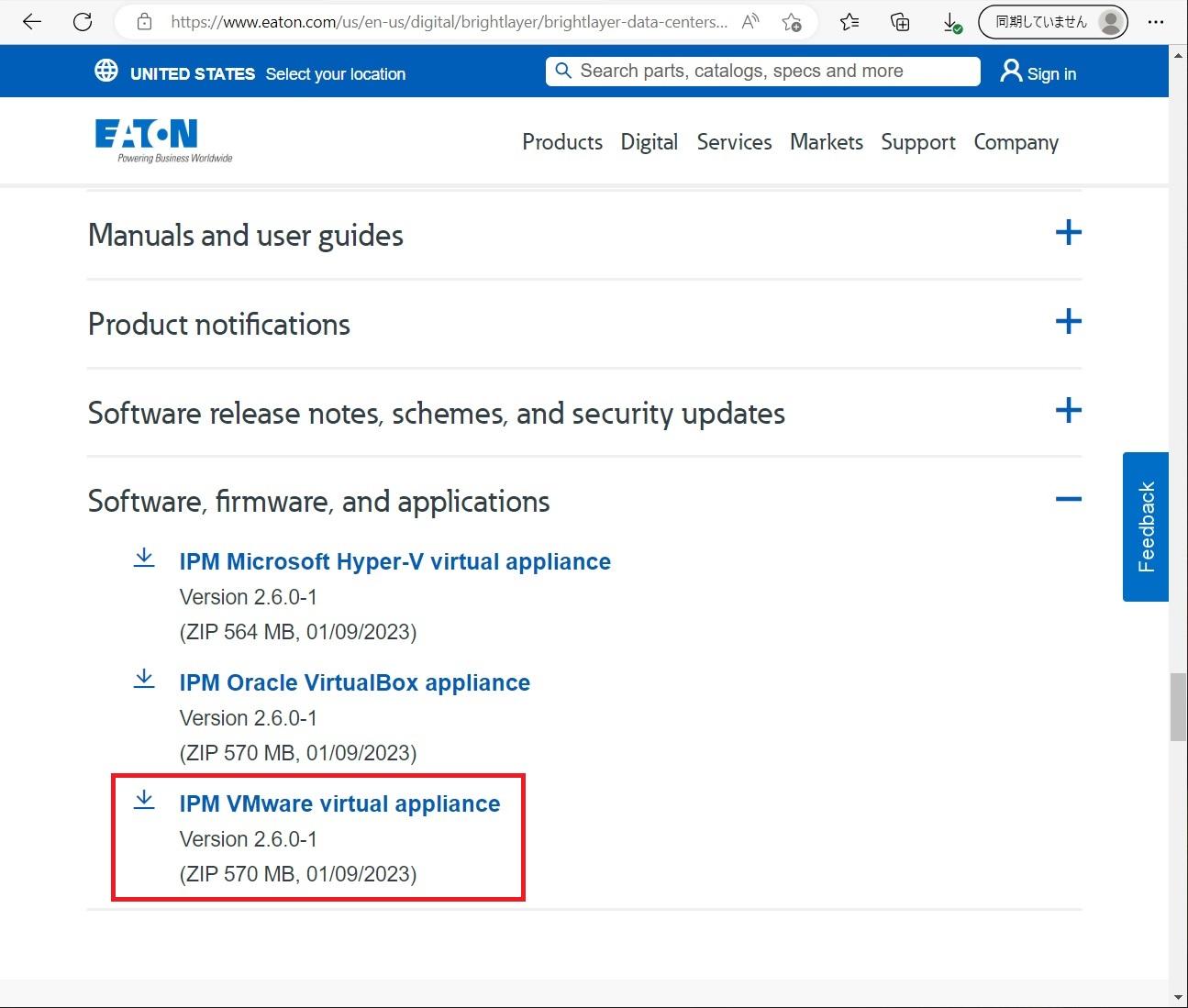
IPM2 on VMwareのダウンロードは、Eaton社Webサイトから入手します。
下へスクロールして、[ソフトウェア、ファームウェア、アプリケーション]を展開。VMware用のIPM2をダウンロードします。
※ ブラウザでダウンロードに失敗する時は、「Free Download Manager」を使用してダウンロードしてください。
IPM2 on VMwareの解凍
ダウンロードしたファイルは、zip形式で圧縮されています。任意の方法で解凍します。
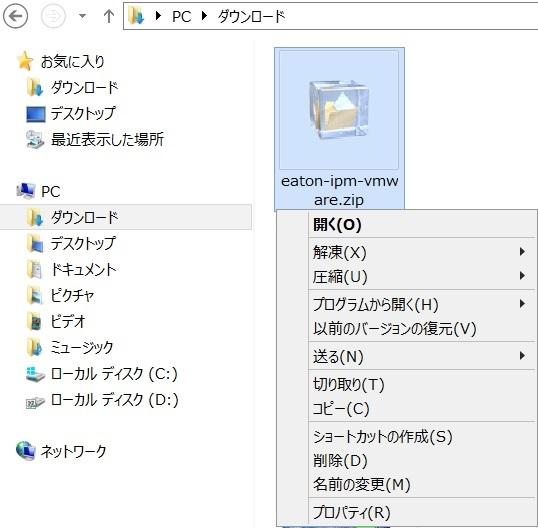
解凍が完了しました。

IPM2をVMware上の仮想マシンとしてデプロイする
※VMwareのバージョンによっては、画面構成および解説の手順が多少異なる可能性があります。予めご了承ください。
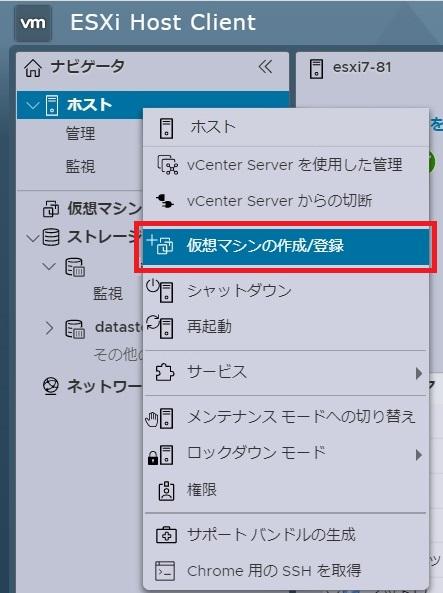
ブラウザでESXiホストにアクセスして、[仮想マシンの作成/登録]を選択します。
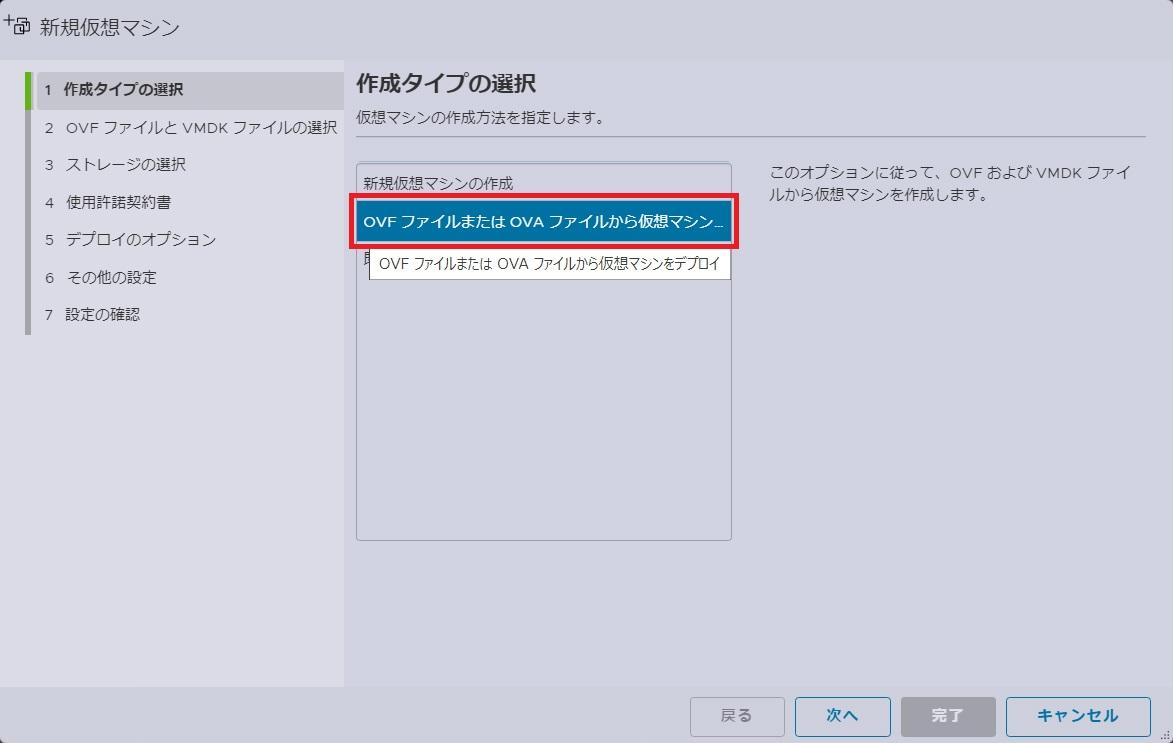
[OVFファイルまたはOVAファイルから仮想マシンをデプロイ]を選択して次へ。
仮想マシン名は任意入手します。
次に、解凍したIPM2ファイルをドラッグ&ドロップします。
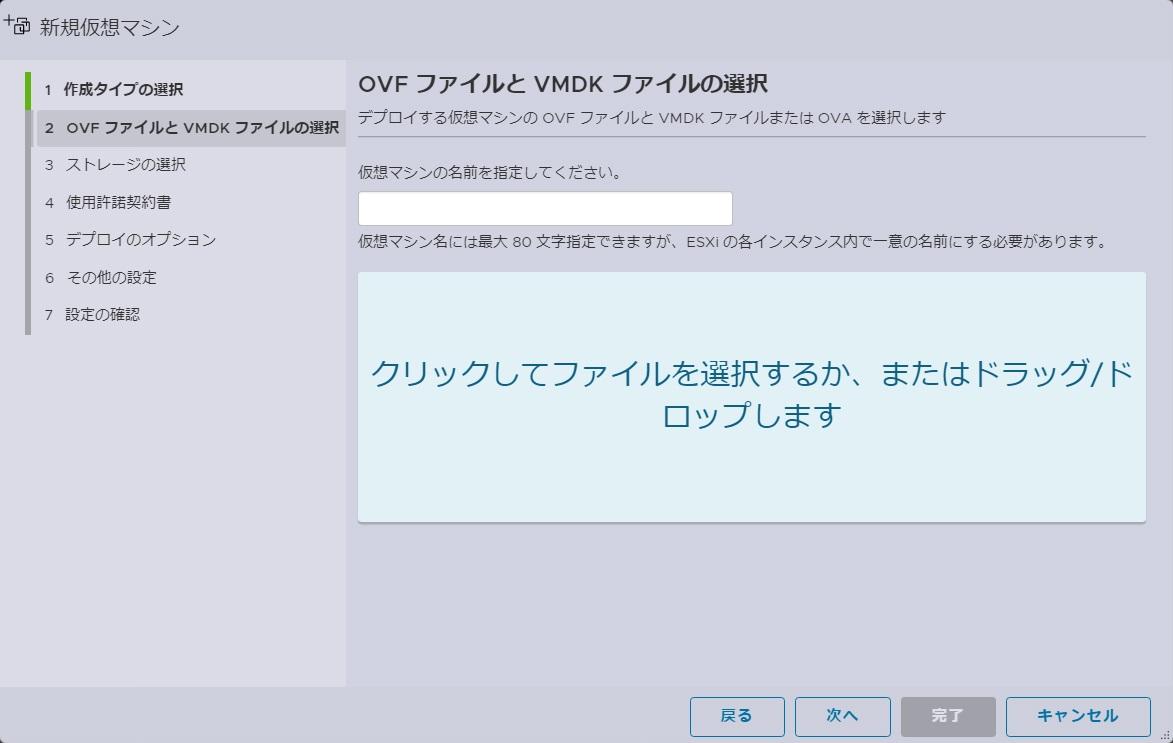
[次へ]を押します。
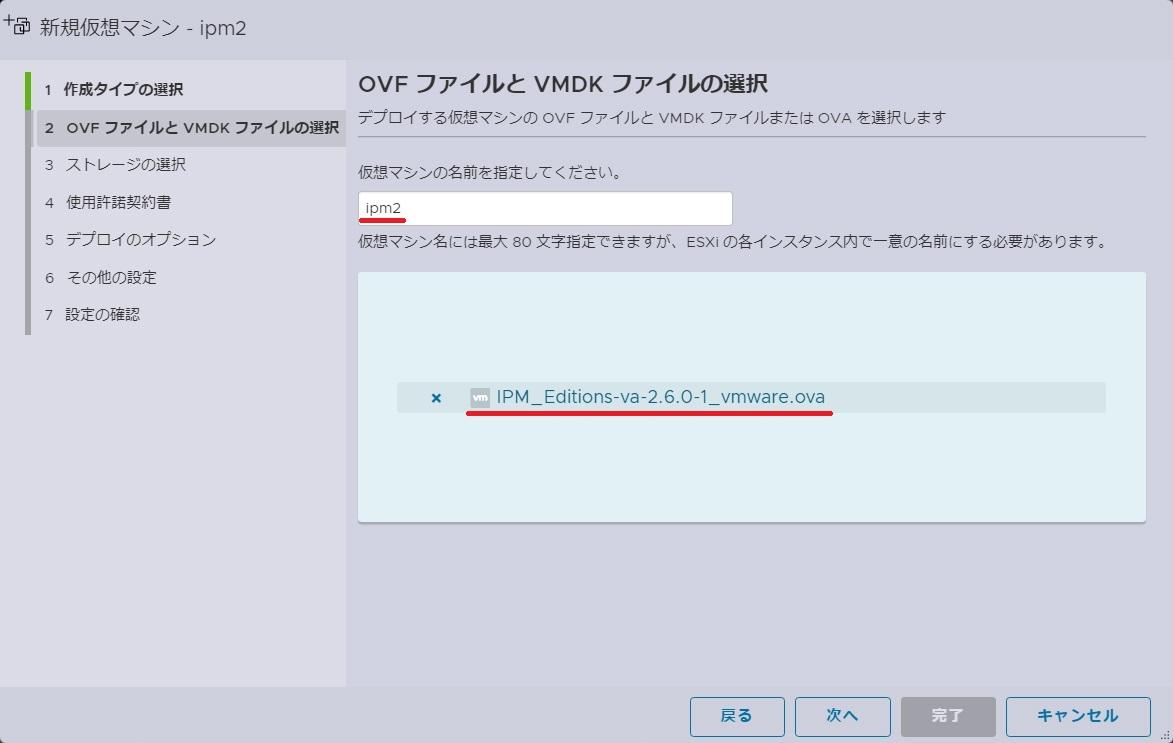
ストレージを選択して次へ。
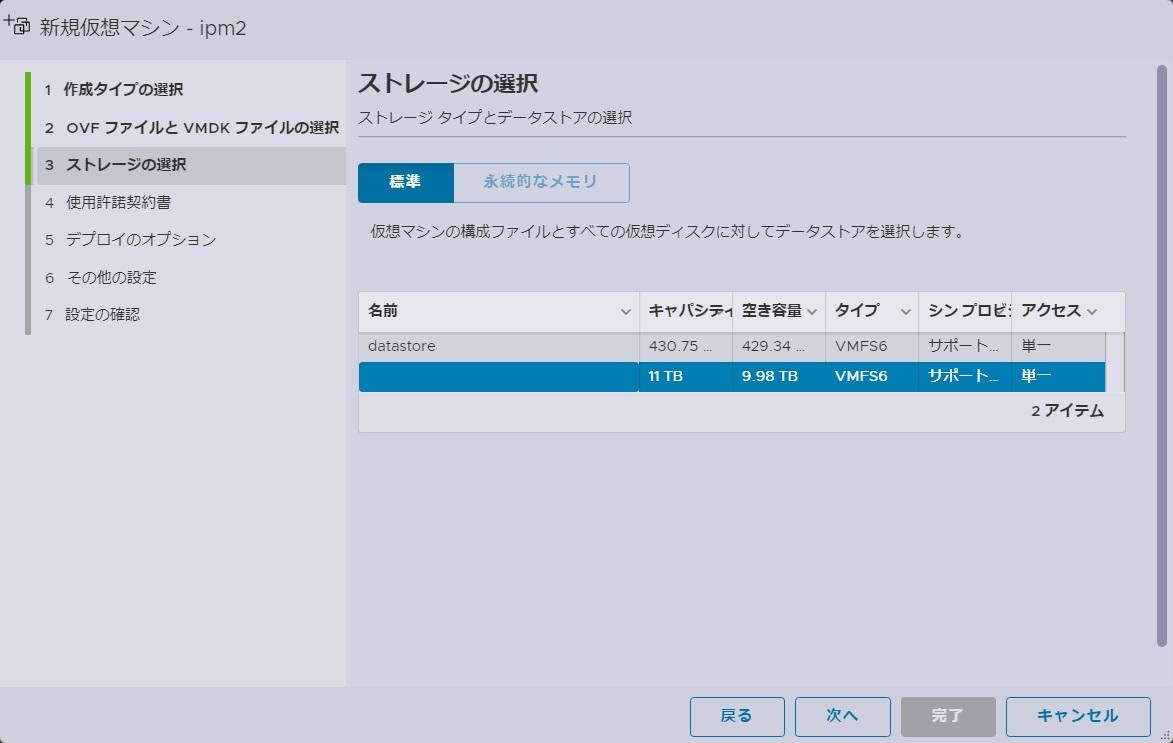
オプションを設定して次へ。
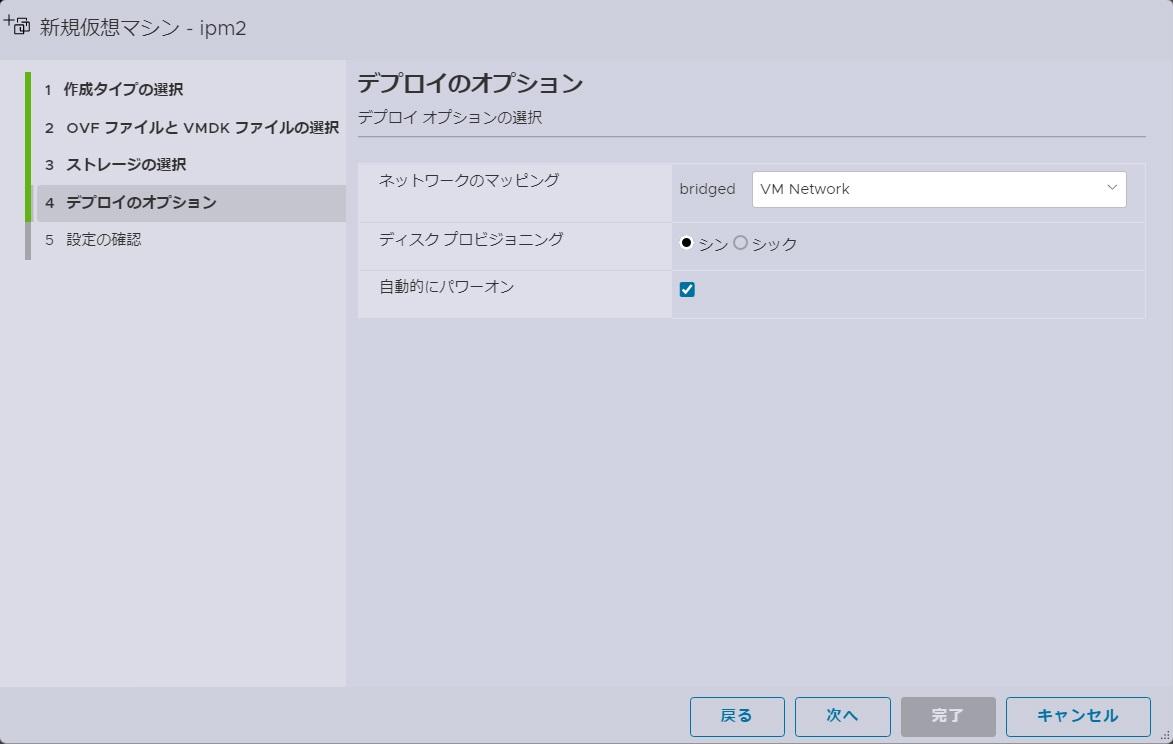
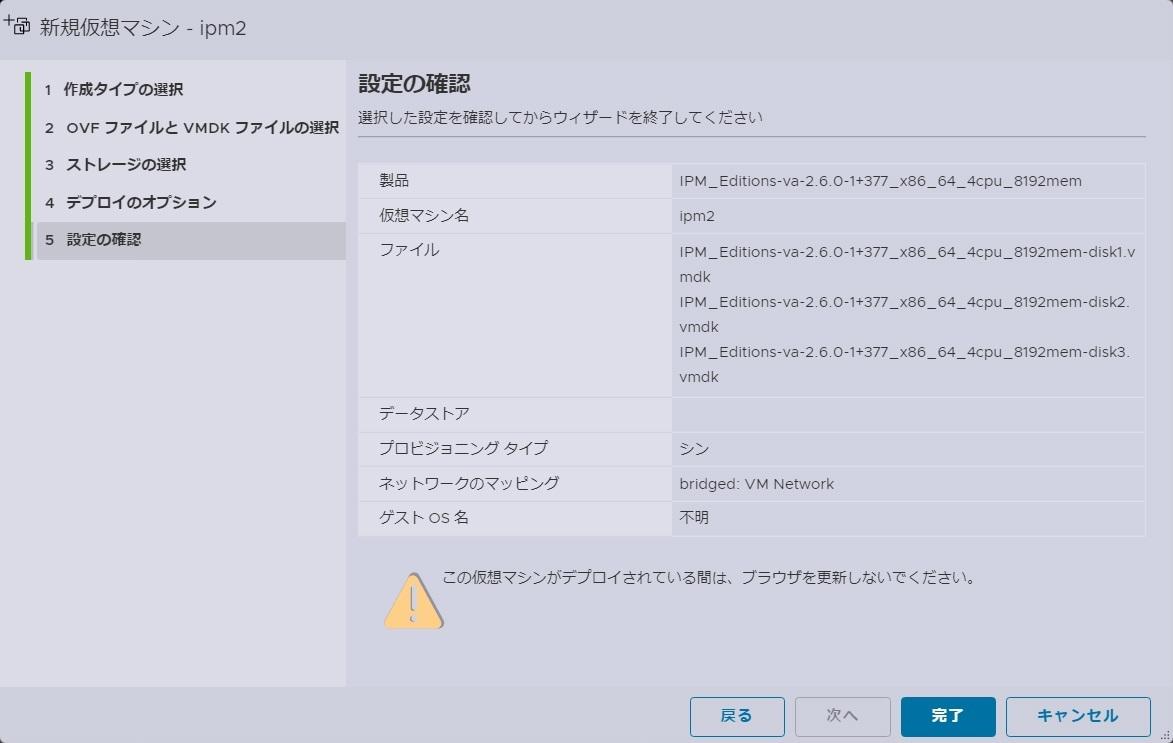
[完了]を押します。
IPM2 on VMwareを起動する
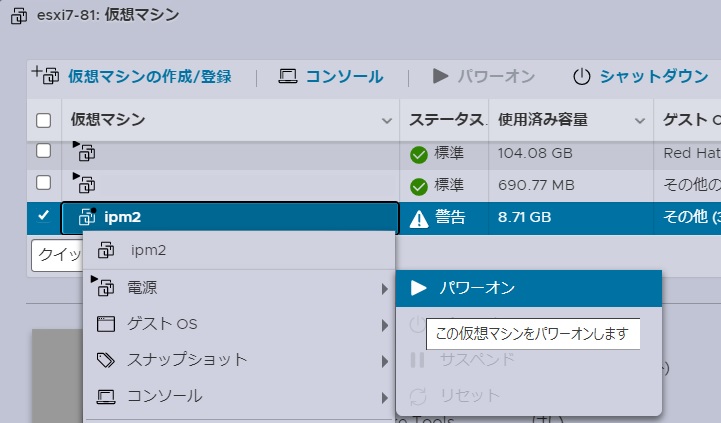
IPM2仮想マシンを選択して[パワーオン]を押します。
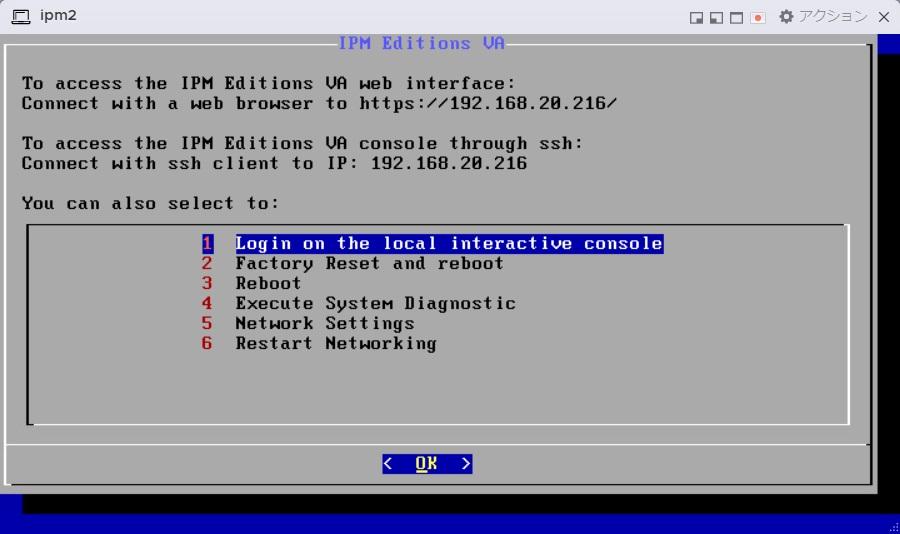
下記コンソール画面が表示されたら起動完了です。
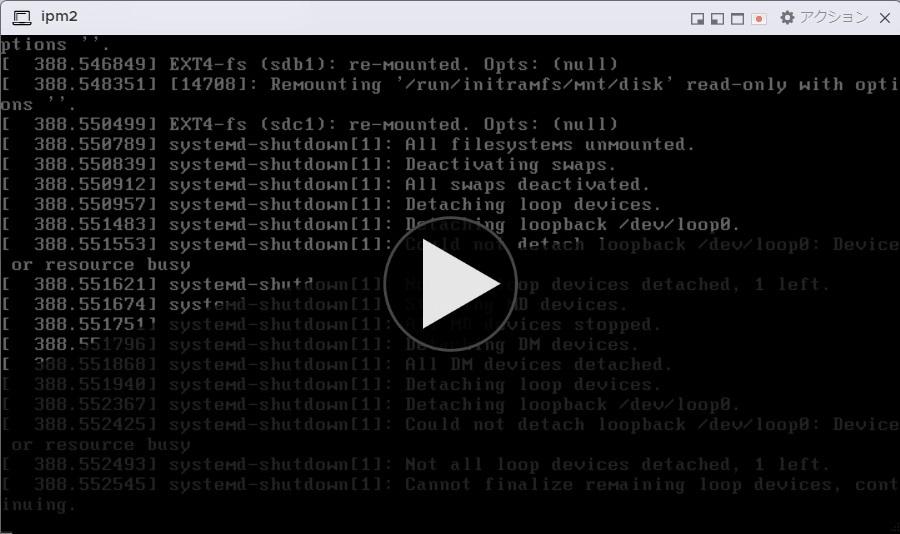
IPM2 on VMwareをシャットダウンする
IPM2仮想マシンを選択して[シャットダウン]を押します。
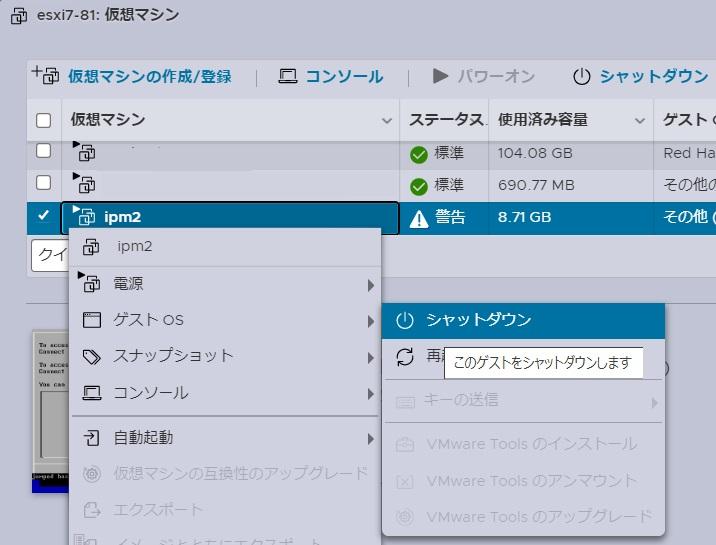
シャットダウン完了まで数分かかります。状態が[オフ]になったらシャットダウン完了です。
おわりに
TwitterとYouTubeでEaton UPSの情報を配信しております。よろしくお願い致します。
Twitter : https://twitter.com/eaton_daitron
YouTube : https://www.youtube.com/user/EatonDaito