
TECHNICAL BLOG
テクニカルブログ
【Network-MS】 ファームウェアバージョンアップ手順
Network-MSのファームウェアをバージョンアップする方法を解説します。
このバージョンアップ作業は、ネットワークカードが再起動されるため、通信が一時的に遮断されます。UPS本体は出力を停止することなく、稼働し続けます。
事前確認
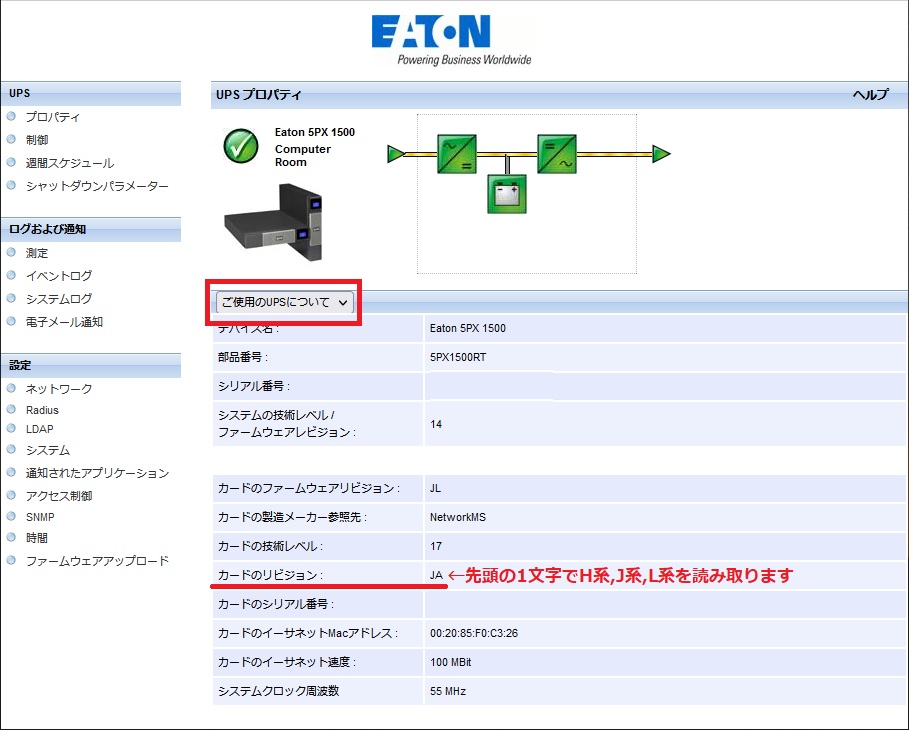
WebブラウザでNewtwork-MSにアクセスして、プルダウンを「ご使用のUPSについて」に変更するとUPS本体とカードのハードウェア情報が分かります。
その中の「カードのリビジョン」の値が H* か J* か L* かを確認します。
H*ならH系、J*ならJ系、L*ならL系です。下の画像は JA なのでJ系のカードになります。
ダウンロード
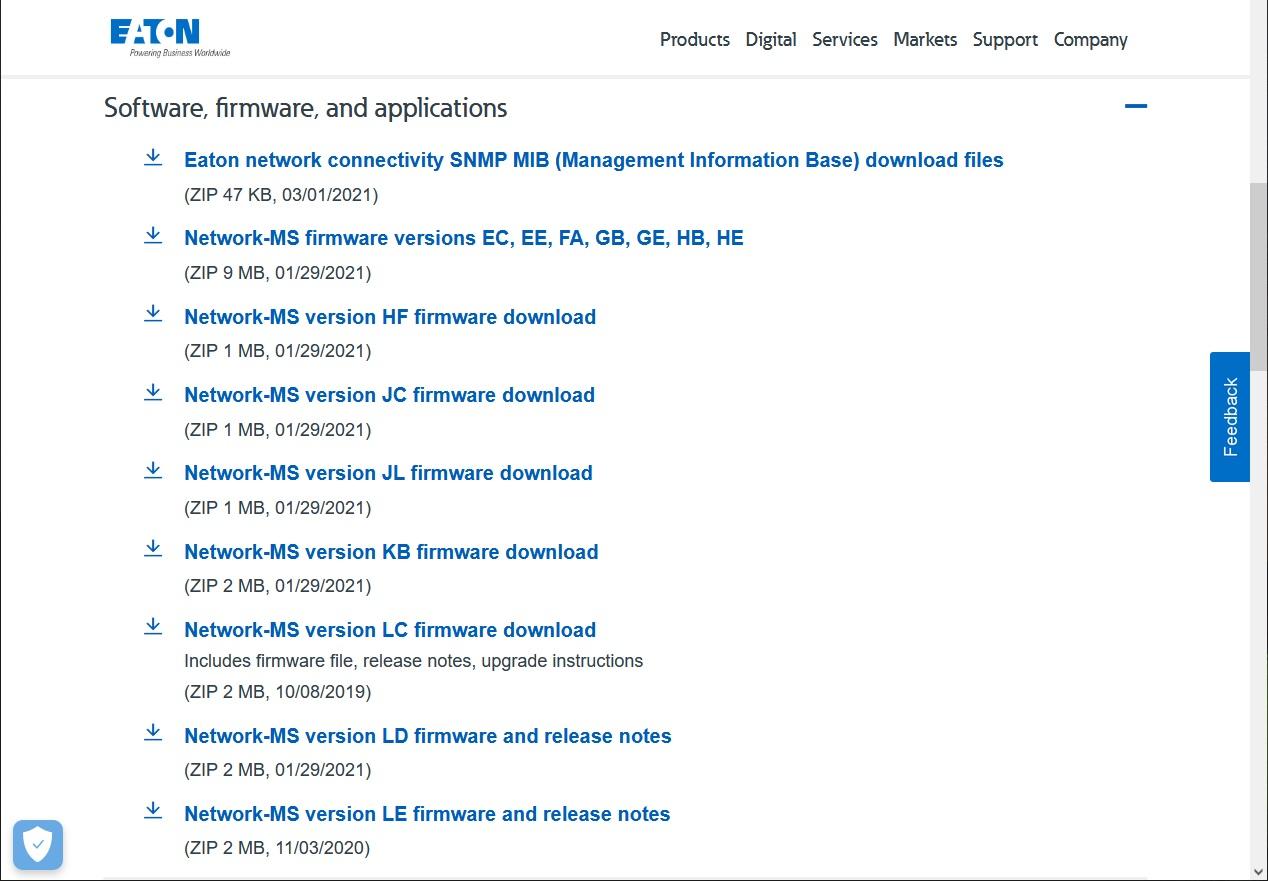
下記URLからNETWORK-MSの最新のファームウェア(表は2022/10/01時点)をダウンロードします。
【注意事項】
- J系カードをファームウェアL*にアップする場合、1回、Jの最終版であるJLにアップします。そのあと、JLからL*へアップします。2段階アップ作業になりますが、何卒宜しくお願い申し上げます。
- ファームウェアをLDもしくはLEにアップすると、デフォルトパスワードの利用が禁止されます。強制的にパスワード変更を要求されます。セキュリティ的に好ましくありませんが、デフォルトパスワードを利用したい場合、LCをダウンロードしてLCまでのアップにしてください。
| カードのリビジョン | カードのファームウェアリビジョン(最新版) |
|---|---|
| L系 | LE |
| J系 | JL (JL経由でL*にアップ可能) |
| H系 | HF (Jにアップ不可) |
バージョンアップ
*注意*このバージョンアップ作業は、ネットワークカードが再起動されるため、通信が一時的に遮断されます。UPS本体は出力を停止することなく、稼働し続けます。
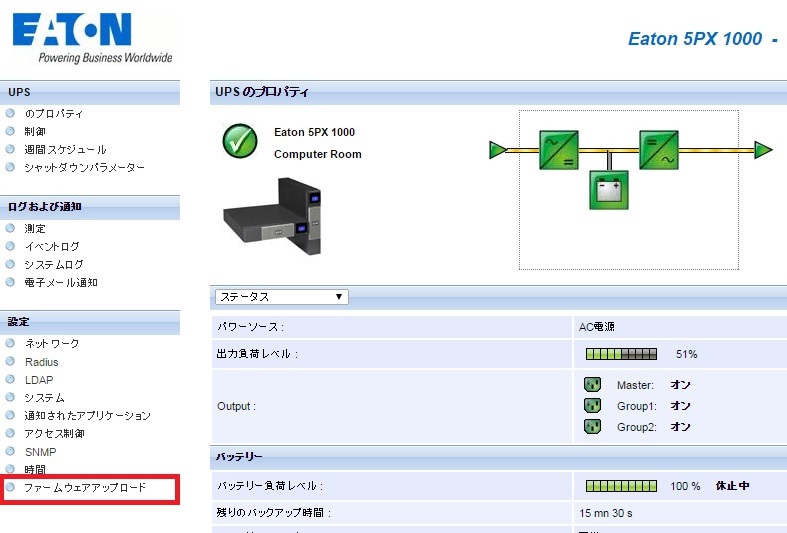
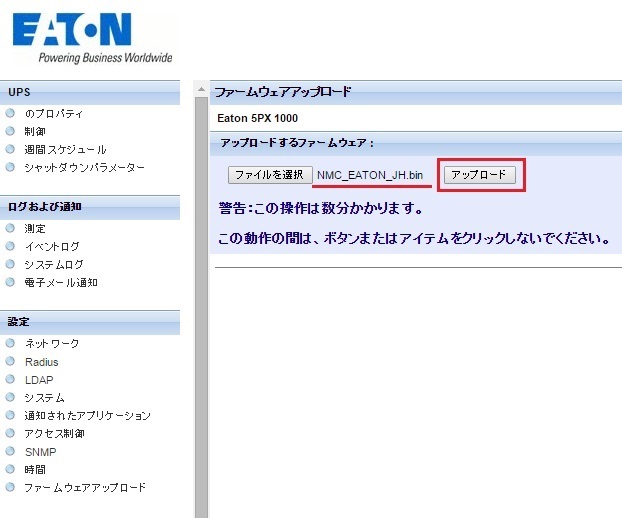
ネットワークカードの設定>ファームウェアアップロードをクリックします。
ファイルを選択をクリックします。
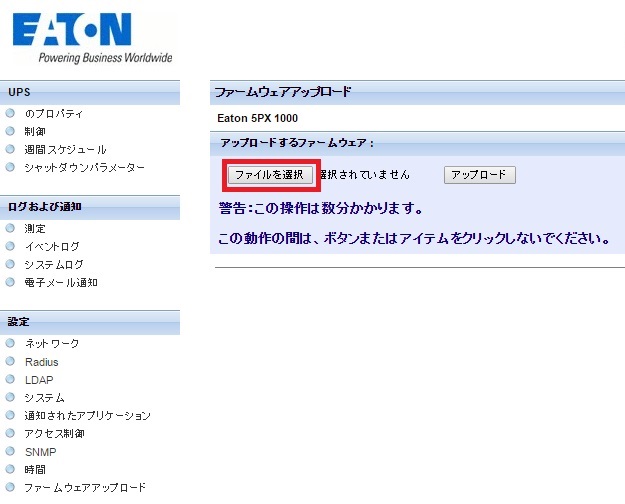
任意のフォルダにダウンロードしたbinファイルを選択して、アップロードボタンを押します。
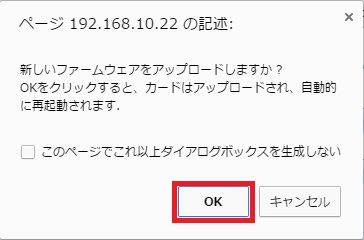
確認画面が出現するので、OKを押します。
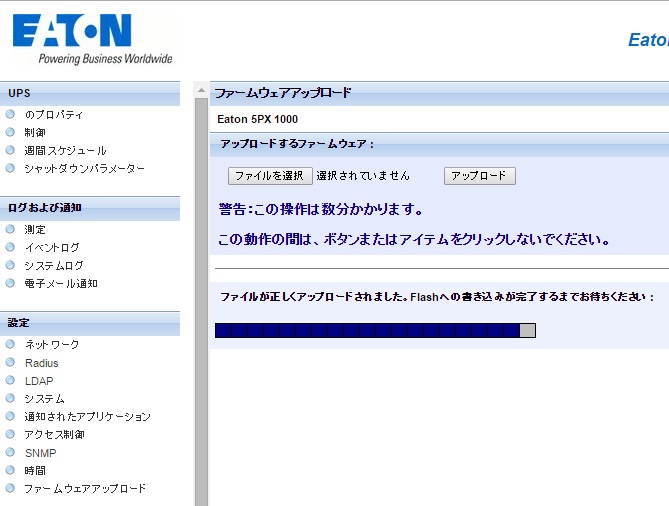
更新作業が開始されるので完了するまでお待ちください。
完了メッセージと共に、自動的にネットワークカードが再起動されます。
数分待ってから再度アクセスしてください。
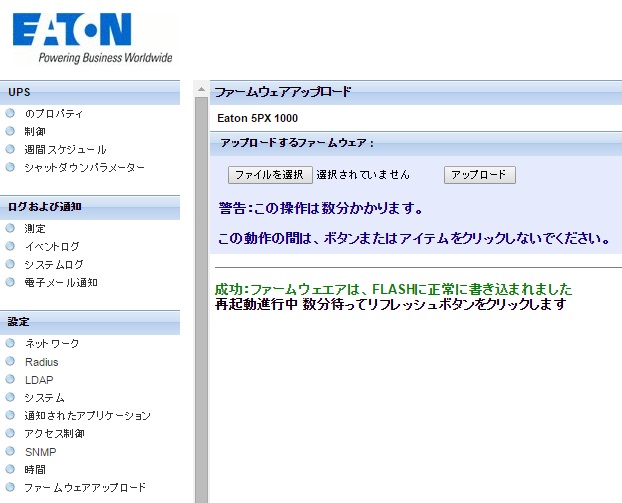
以上でネットワークカードのファームウェアバージョンアップ作業は終了となります。